Chrome 3.0 trở thành trình duyệt Windows nhanh nhất thế giới
Thứ Bảy, tháng 9 26, 2009
TTO - Google vừa nâng cấp trình duyệt Chrome với tốc độ dịch JavaScript nhanh gấp 2,5 lần Firefox, hơn Safari 4.0 30%, gấp 9 lần IE8, gấp 5 lần Opera 10.
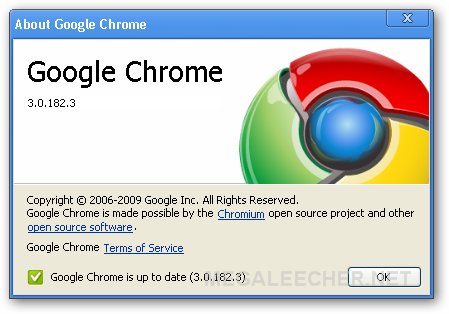
Theo thử nghiệm của trang công nghệ Computerworld, Chrome 3.0 đánh bại bốn đối thủ khác trên nền Windows. Các chuyên gia đã chạy gói benchmark SunSpider JavaScript trên hệ điều hành Windows XP Service Pack 3 ba lần cho mỗi trình duyệt và tính ra điểm trung bình.
Hầu hết các nhà sản xuất trình duyệt đều khuếch trương sản phẩm của mình bằng tiêu chí chạy JavaScript từ hơn một năm nay. Tuần trước, Google khi giới thiệu Chrome 3.0 cho hay bản này dịch JavaScript nhanh hơn bản 2.0 25% và hơn bản đầu tiên tới 150%.
Nhưng chỉ Microsoft phản đối các tiêu chí tính điểm kiểu benchmark như trên, cho rằng chúng không chính xác trong các tình huống thực tế. Thay vào đó, họ thử nghiệm tải 25 trang web phổ biến nhất và kết luận IE8 mới là trình duyệt nhanh nhất, hơn cả Firefox và Chrome.
Hiện thị phần của Chrome mới là 3%, Opera 2%, Safari 4%, Firefox 23% và dẫn đầu vẫn là IE với 67%.
PHAN ANH (Theo Computerworld)
Thủ Thuật tìm kiếm với google (Phần 2)
Một số thủ thuật tìm kiếm trên google:
Bạn có thể tìm thấy tên người dùng(username) và mật khẩu bằng Google
Tôi sẽ chỉ cho bạn một lệnh,
gõ vào ô search của Google trong một cặp “”
Lệnh:
“http://*:*@site.com”
site.com chỉ là một ví dụ
Khác biệt duy nhất là bạn đừng đặt chuỗi www. ở phía trước
Làm thế nào để tìm số đăng ký (serials), keygen trong Google.com
Khi tìm kiếm với google gõ vào tên chương trình của bạn.
Ví dụ:Norton System Works 2005 và sau đó gõ vào chuỗi w36h, chữ hoa hoặc chữ thường đều được , click nút Search, Nó sẽ hiện ra cùng với keygen và số serials.
Vậy bí quyết tìm kiếm là gì? Hãy ngẫm nghĩ đi, bạn sẽ thấy nó đơn giản không ngờ đấy.
Tìm tài liệu
Bạn đang học photoshop và muốn tìm chút ít tài liệu về phần mềm này; nhưng khi gõ từ learn photoshop lên google thì có quá nhiều thông tin hiện ra nhưng lại ngại kiểm tra toàn bộ những link này; không sao, Google có cách đấy:
filetype: doc “learn photoshop” —-> tìm tài liệu file word
filetype: pdf “learn photoshop” —–> tìm tại liệu file Adobe Reader
filetype: pdf “graphic design” ——> tìm tài liệu lien quan đến graphic design
Thêm thắt và loại trừ:
Bạn đang tìm thông tin về “công nghệ thông tin”, bạn tin chắc rằng thằng ThanhNiên nội dung không mấy hấp dẫn nên muốn Google không tìm tới trang này. Okie, kết quả sẽ làm bạn không mấy thất vọng.
“cong nghe thong tin” -site:thanhnien.com.vn
“corel draw” -12 ——> tìm kiếm thông tin lien quan đến corel nhưng loại trừ corel 12.
“photoshop *” +7 +8 ———> tìm thông tin photoshop, nhưng chỉ kiếm từ 7 và 8.
Tìm kiếm logic.
Bạn muốn tìm thật nhiều, nghiên cứu cũng thật nhiều nhưng ngại ngùng gõ thật nhiều trên Google; Có cách nào tìm cung lúc không?
Filetype: pdf (graphic design|logo design|photoshop cs)
—–> tìm ebook liên quan đ ến graphic design, photoshop cs hoặc logo.
Làm thế nào để tìm kiếm các thứ trong google
cách 1
gõ chuỗi này vào google search:
“parent directory ” /appz/ -xxx -html -htm -php -shtml -opendivx -md5 -md5sums
“parent directory ” DVDRip -xxx -html -htm -php -shtml -opendivx -md5 -md5sums
“parent directory “Xvid -xxx -html -htm -php -shtml -opendivx -md5 -md5sums
“parent directory ” Gamez -xxx -html -htm -php -shtml -opendivx -md5 -md5sums
“parent directory ” MP3 -xxx -html -htm -php -shtml -opendivx -md5 -md5sums
“parent directory ” Name of Singer or album -xxx -html -htm -php -shtml -opendivx -md5 -md5sums
Nhớ rằng tôi chỉ thay đổi các từ đứng sau parent directory, thay đổi nó thành cái bạn muốn và bạn sẽ có rất nhiều thứ.
Cách 2
Gõ chuỗi này vào google search:
?intitle:index.of? mp3
Bạn chỉ cần thêm tên của bài hát/nghệ sĩ/ca sĩ.
Ví dụ : ?intitle:index.of? mp3 jackson
Cách 3
Gõ chuỗi này vào google search:
inurl:microsoft filetype:???
cách 4
Gõ chuỗi này vào google search:
intitle:index.of.???
Cách 5
Gõ chuỗi này vào google search:
“name of object”download
“name of object download”
free “name of object”download
free “name of object download”
Hoặc chỉ tìm kiếm với (các) tên file.
và thay vì sử dụng thẻ inurl: , sử dụng site: cũng được.
Tìm kiếm trong Rapidshare.de:
_http://www.google.com/search?q=+.zip+OR+.rar+OR+ .pdf+site:rapidshare.de&hl=en&lr=&c2coff=1&as_qdr= all&start=510&sa=N[/url]
Tìm kiếm phim(movies):
_http://www.google.com/search?q=+.wmv+OR+.avi+OR+ .mpeg+OR+.rm+site:rapids hare.de&hl=en&lr=&as_qdr=all&start=10&sa=N[/url]
Tìm kiếm nhạc:
_http://www.google.com/search?q=+.MP3+OR+.WMA+OR+.Ogg+OR+.rm+site:rapidsh are.de&hl=en&lr=&as_qdr=all&start=10&sa=N[/url]
Tìm kiếm Sách điện tử E-Books
inurl:ebook.DDU | inurl:ebook.EEN | inurl:ebook.JGT | inurl:ebook.LiB | inurl:ebook.EAT
Có vài cách để phân biệt từ những chuỗi tìm kiếm trên với sự thay đổi kết quả trong ý thích của bạn. Ví dụ ,bạn có thể bỏ qua toán tử “inurl:” để đánh trúng rất nhiều thứ như các bài viết trong diễn đàn hoặc BitTorrent links. (Rất hữu ích nếu bạn đang tìm kiếm những thứ hiếm.)
Bạn cũng có thể thêm vào kiểu file type bạn thích (VD như PDF, CHM, LIT, …v.v) để có một tìm kiếm chuyên sâu. Cuối cùng, đừng quên đặt cặp () hoặc cặp khác, nếu không Google sẽ bị rối. Khi định nghĩa một phát biểu OR , Google đòi hỏi cặp () xung quang nó. Ví dụ , Bạn có thể tìm kiếm với:
- (ebook.DDU | ebook.EEN | ebook.JGT | ebook.LiB | ebook.EAT )
or
- PDF (ebook.DDU | ebook.EEN | ebook.JGT | ebook.LiB | ebook.EAT )
or get fancy with
- (PDF | CHM | LIT | ZIP | RAR | ISO) (ebook.DDU | ebook.EEN | ebook.JGT | ebook.LiB | ebook.EAT)
Bạn cũng có thể dùng “Parent Directory”+ phía trước nó nhưng đừng giới hạn chỉ tìm kiếm trong Google , thử nhiều máy tìm kiếm khác.
Bạn có thể vào site này để học những thủ thuật tìm kiếm với Google:
http://www.searchlores.org/rabbits.htm
sưu tầm
Bạn có thể tìm thấy tên người dùng(username) và mật khẩu bằng Google
Tôi sẽ chỉ cho bạn một lệnh,
gõ vào ô search của Google trong một cặp “”
Lệnh:
“http://*:*@site.com”
site.com chỉ là một ví dụ
Khác biệt duy nhất là bạn đừng đặt chuỗi www. ở phía trước
Làm thế nào để tìm số đăng ký (serials), keygen trong Google.com
Khi tìm kiếm với google gõ vào tên chương trình của bạn.
Ví dụ:Norton System Works 2005 và sau đó gõ vào chuỗi w36h, chữ hoa hoặc chữ thường đều được , click nút Search, Nó sẽ hiện ra cùng với keygen và số serials.
Vậy bí quyết tìm kiếm là gì? Hãy ngẫm nghĩ đi, bạn sẽ thấy nó đơn giản không ngờ đấy.
Tìm tài liệu
Bạn đang học photoshop và muốn tìm chút ít tài liệu về phần mềm này; nhưng khi gõ từ learn photoshop lên google thì có quá nhiều thông tin hiện ra nhưng lại ngại kiểm tra toàn bộ những link này; không sao, Google có cách đấy:
filetype: doc “learn photoshop” —-> tìm tài liệu file word
filetype: pdf “learn photoshop” —–> tìm tại liệu file Adobe Reader
filetype: pdf “graphic design” ——> tìm tài liệu lien quan đến graphic design
Thêm thắt và loại trừ:
Bạn đang tìm thông tin về “công nghệ thông tin”, bạn tin chắc rằng thằng ThanhNiên nội dung không mấy hấp dẫn nên muốn Google không tìm tới trang này. Okie, kết quả sẽ làm bạn không mấy thất vọng.
“cong nghe thong tin” -site:thanhnien.com.vn
“corel draw” -12 ——> tìm kiếm thông tin lien quan đến corel nhưng loại trừ corel 12.
“photoshop *” +7 +8 ———> tìm thông tin photoshop, nhưng chỉ kiếm từ 7 và 8.
Tìm kiếm logic.
Bạn muốn tìm thật nhiều, nghiên cứu cũng thật nhiều nhưng ngại ngùng gõ thật nhiều trên Google; Có cách nào tìm cung lúc không?
Filetype: pdf (graphic design|logo design|photoshop cs)
—–> tìm ebook liên quan đ ến graphic design, photoshop cs hoặc logo.
Làm thế nào để tìm kiếm các thứ trong google
cách 1
gõ chuỗi này vào google search:
“parent directory ” /appz/ -xxx -html -htm -php -shtml -opendivx -md5 -md5sums
“parent directory ” DVDRip -xxx -html -htm -php -shtml -opendivx -md5 -md5sums
“parent directory “Xvid -xxx -html -htm -php -shtml -opendivx -md5 -md5sums
“parent directory ” Gamez -xxx -html -htm -php -shtml -opendivx -md5 -md5sums
“parent directory ” MP3 -xxx -html -htm -php -shtml -opendivx -md5 -md5sums
“parent directory ” Name of Singer or album -xxx -html -htm -php -shtml -opendivx -md5 -md5sums
Nhớ rằng tôi chỉ thay đổi các từ đứng sau parent directory, thay đổi nó thành cái bạn muốn và bạn sẽ có rất nhiều thứ.
Cách 2
Gõ chuỗi này vào google search:
?intitle:index.of? mp3
Bạn chỉ cần thêm tên của bài hát/nghệ sĩ/ca sĩ.
Ví dụ : ?intitle:index.of? mp3 jackson
Cách 3
Gõ chuỗi này vào google search:
inurl:microsoft filetype:???
cách 4
Gõ chuỗi này vào google search:
intitle:index.of.???
Cách 5
Gõ chuỗi này vào google search:
“name of object”download
“name of object download”
free “name of object”download
free “name of object download”
Hoặc chỉ tìm kiếm với (các) tên file.
và thay vì sử dụng thẻ inurl: , sử dụng site: cũng được.
Tìm kiếm trong Rapidshare.de:
_http://www.google.com/search?q=+.zip+OR+.rar+OR+ .pdf+site:rapidshare.de&hl=en&lr=&c2coff=1&as_qdr= all&start=510&sa=N[/url]
Tìm kiếm phim(movies):
_http://www.google.com/search?q=+.wmv+OR+.avi+OR+ .mpeg+OR+.rm+site:rapids hare.de&hl=en&lr=&as_qdr=all&start=10&sa=N[/url]
Tìm kiếm nhạc:
_http://www.google.com/search?q=+.MP3+OR+.WMA+OR+.Ogg+OR+.rm+site:rapidsh are.de&hl=en&lr=&as_qdr=all&start=10&sa=N[/url]
Tìm kiếm Sách điện tử E-Books
inurl:ebook.DDU | inurl:ebook.EEN | inurl:ebook.JGT | inurl:ebook.LiB | inurl:ebook.EAT
Có vài cách để phân biệt từ những chuỗi tìm kiếm trên với sự thay đổi kết quả trong ý thích của bạn. Ví dụ ,bạn có thể bỏ qua toán tử “inurl:” để đánh trúng rất nhiều thứ như các bài viết trong diễn đàn hoặc BitTorrent links. (Rất hữu ích nếu bạn đang tìm kiếm những thứ hiếm.)
Bạn cũng có thể thêm vào kiểu file type bạn thích (VD như PDF, CHM, LIT, …v.v) để có một tìm kiếm chuyên sâu. Cuối cùng, đừng quên đặt cặp () hoặc cặp khác, nếu không Google sẽ bị rối. Khi định nghĩa một phát biểu OR , Google đòi hỏi cặp () xung quang nó. Ví dụ , Bạn có thể tìm kiếm với:
- (ebook.DDU | ebook.EEN | ebook.JGT | ebook.LiB | ebook.EAT )
or
- PDF (ebook.DDU | ebook.EEN | ebook.JGT | ebook.LiB | ebook.EAT )
or get fancy with
- (PDF | CHM | LIT | ZIP | RAR | ISO) (ebook.DDU | ebook.EEN | ebook.JGT | ebook.LiB | ebook.EAT)
Bạn cũng có thể dùng “Parent Directory”+ phía trước nó nhưng đừng giới hạn chỉ tìm kiếm trong Google , thử nhiều máy tìm kiếm khác.
Bạn có thể vào site này để học những thủ thuật tìm kiếm với Google:
http://www.searchlores.org/rabbits.htm
sưu tầm
Thủ Thuật tìm kiếm với google (Phần 1)
Chúng ta dùng từ khoá riêng của google (gần giống mấy cái hàm trong lập trình hay bảng tính excel vậy) để tìm tài liệu.
1-[intitle:]
Cú pháp intitle:giá trị cần tìm
khi dùng từ khoá này Google sẻ tìm tất cả các trang có tiêu đề chứa "giá trị cần tìm" mà chúng ta muốn tìm.
Ví dụ bạn hãy rõ vào ô tìm kiếm của Google intitle:login Google sẽ tìm các trang có từ login trong tiêu đề. Còn nếu bạn nhập vào ô tìm kiếm intitle:login password thì Google sẻ tìm tất cả những trang có tiêu đề là login và từ password nằm trong trang đó.
Bạn hãy thử lại một lần nữa rõ vào ô tìm kiếm của Google là intitle:"Đăng nhập" "Mật khẩu"
2-[site:]
Đôi lúc khi tìm thông tin. Bạn chỉ chú ý tin từ một trang web nào đó thôi. Không cần chú ý đến các trang khác. Thì phải làm thế nào giửa biển thông tin Internet. Những lúc như thế nào từ khoá site sẽ giúp bạn.
Cú pháp thông tin cần tim site:website cần tìm tin
Ví dụ: bạn rõ vào ô tìm kiếm LRC site:ctu.edu.vn nhớ là không rõ www.ctu.edu.vn nhe. Khi đó bạn sẽ tìm đưọc LRC trong trang Ctu.
Hoặc rõ vào "DangTrungHieu" site:ctu.edu.vn rồi nhấn tìm xem.
Nhớ là giữa từ site và địa chỉ ngắn của trang web không có khỏan trắng.
3-[inurl:]Từ khoá này sẽ giúp bạn tìm những địa chỉ URL(đường dẫn) có từ bạn cần tìm.
Cú pháp inurl:từcầntìm. Ví dụ Tui muốn tìm những đường dẫn nào mà có từ "dangtrunghieu" trong nó thì tôi rõ inurl:dangtrunghieu vào ô tìm kiếm. Google sẽ liệt kê cho tôi những trang có từ dangtrunghieu trong đường link của nó.
Rõ thữ inurl:pgv site:ctu.edu.vn thử xem.
Còn nếu bạn muốn tìm nhiều hơn một từ thì dùng từ khoá allinurl: thay cho inur:l
4-[filetype:]
Có những lúc muốn tìm e-book hoặc là những trang html hay những tài liệu có đuôi .doc thì làm sao. Từ khoá filetype: cũng sẽ giúp bạn.
Cú pháp filetype:phầnmởrộngcủatàiliệu. Từ khóa này cần kết hợp với từ khóa site: thì mới làm việc hiệu quả được.
Ví dụ bạn rõ vào ô tìm kiếm filetype:doc site:ctu.edu.vn tvà tìm. Lúc đó Google sẽ tìm những tài liệu word trên Ctu mình.
Tương tự như vậy bạn hãy rõ vào filetype:pdf site:org "Toán học" thử xem có tìm được gì không 
5-[related:]
Trong lúc tìm kiếm. Có lúc mình tìm một trang nào đó hoài nhưng không gặp. Thì chúng ta có thể không cần tìm nó nữa. Mà tìm anh em của nó. Tức là những trang có nội dung tương tự như thế. Từ khoá related: sẽ giúp bạn.
Cú pháp related:têntrangwebmuốntìmnộidungliênquan
Ví dụ: rõ related:www.php.net vào ô tìm kiếm của Google.
6-[link:]
Bạn đã xây dựng môt website cho riêng mình. Nhưng bạn không biết có ai đặt liên kết trang site của họ đến trang mình hay không. Từ khóa link sẽ giúp bạn
Cú pháp link:tên_website_cân_tìm
Ví dụ link:www.ctu.edu.vn Google sẽ giúp bạn tìm những web nào có đặt link của Ctu trên nó.
7-[cache:]
Đôi lúc khi tìm thông tin bạn nhận thấy rằng có những website từ lâu nó đã không còn tồn tại trên mạng nữa rồi. Học nó đã thay đổi đường dẫn đi đâu rồi. Làm cho bạn tìm gặp nó trên Google nhưng mà không vào trang chính của nó được. Có lẽ là để đảm bảo mọi người tin vào mình, nên Google khi tìm thấy một trang nào mới nó đã tự động copy một bản sao rồi. Mặc dầu trang đó không còn tồn tại nhưng bạn có thể xem đưọc nó một phần. Từ khoá cache sẽ giúp bạn vào ngay trang mà Google đã copy.
Cú pháp cache:địa_chi_web_cần_xem_bản_sao
ví dụ cache:www.ctu.edu.vn bạn sẽ thấy được bản sao mà Google đã copy trang chủ của trường ta.
Còn bạn muốn tìm từ nào đó trong bản copy của Google thì bạn thêm từ cần tìm vào phía sau của dòng lệnh trên.
Ví dụ cache:www.ctu.edu.vn học lúc đó Google sẽ tô vàng chữ học trong trang chủ ctu và tô vàng nó luôn.
Nếu chưa tin lắm thì làm thêm ví dụ này nhe:
cache: cache:http://forum.ctu.edu.vn/profile.php?mode=viewprofile&u=254& dangtrunghieu
8-[intext:]
Với từ khóa này Google sẽ chú ý đến từ chúng ta tìm thôi. Nó không chú ý đến những thứ khác. Bạn có thể không cần chứ năng này vì có chức năng tương đương của nó là nhập dấu nháy kép vào trước từ cần tìm.
Tuy nhiên đôi khi chúng ta cũng muốn màu mè chút mà
Cú pháp intext:tư_cần_tìm
Ví dụ intext:điểm site:ctu.edu.vn hoặc intext:"thời khóa biểu" site:ctu.edu.vn
9-[index of/]
Chắc đã có nhiều lần bà con lướt web gặp những trang mà cho chúng ta duyệt theo thư mục .Gặp những trang hay, chứa rất nhiều tài nguyên trong đó. Nếu chúng ta quên ghi địa chỉ của nó lại thì khi chúng ta cần tìm lại chúng ta phải làm sao. Google sẽ giúp bà con.
Cú pháp index of/loai_tai_liêu_cân_tìm
Ví dụ index of/files.
Bà con nhớ có khoản trống giữa index và of nhen 
Khắc phục hậu quả của Virus USB
Thứ Năm, tháng 3 27, 2008
Khi bị nhiễm Virus lây qua USB, nó thường để lại 1 số hậu quả rất khó chịu. Đây là 1 số triệu chứng và cách giả quyết.
1. Bị khoá RegistryTriệu chứng: Khi bấm Start > Run > gõ regedit chỉ nhận được một thông báo "Registry editor has been disabled by your administrator".Khắc phục: Mở Notepad ra, copy và dán đoạn mã này vào và save nó lại thành file UnHookExec.inf[Version]Signature="$Chicago$"Provider=Symantec[DefaultInstall]AddReg=UnhookRegKey[UnhookRegKey]HKLM, Software\CLASSES\batfile\shell\open\command,,,"""%1"" %*"HKLM, Software\CLASSES\comfile\shell\open\command,,,"""%1"" %*"HKLM, Software\CLASSES\exefile\shell\open\command,,,"""%1"" %*"HKLM, Software\CLASSES\piffile\shell\open\command,,,"""%1"" %*"HKLM, Software\CLASSES\regfile\shell\open\command,,,"regedit.exe ""%1"""HKLM, Software\CLASSES\scrfile\shell\open\command,,,"""%1"" %*"HKCU, Software\Microsoft\Windows\CurrentVersion\Policies\System,DisableRegistryTools,0x00000020,0Hoặc tải file này http://securityresponse.symantec.com/avcenter/UnHookExec.inf về sử dụng luôn.Sau khi lưu, nhấn chuột phải vào nó rồi chọn "Install". Nếu cần restart lại máy.
2. Mất Folder Option
Triệu chứng: Mở Explorer, tại Menu Tools, thấy biến mất menu Folder Option.Khắc phục: Có 2 cách sau đây:Cách 1 Bấm Start > Run gõ vào Regedit: Nếu Registry bị khoá thì thực hiện theo phần 1.Nếu mục Run bị khoá thì thực hiện theo phần 6 ở bên dưới.Tìm đến khoá sau:User Key: HKEY_CURRENT_USER\ Software\ Microsoft\ Windows\ CurrentVersion\ Policies\ ExplorerSystem Key: HKEY_LOCAL_MACHINE\ Software\ Microsoft\ Windows\ CurrentVersion\ Policies\ ExplorerBên cửa sổ bên phải bạn sẽ thấy một giá trị REG-DWORD có tên là "NoFolderOptions"Bạn click double để chỉnh sửa giá trị của nó như sau:Value: 0 - hiện menu , 1 - ẩn menu.Cách 2 Bây giờ vào Start > Run.Nếu mục Run bị khoá thì thực hiện theo phần 6 của bài viết này.Gõ vào GPEdit.msc rồi chọn OK.Sau đó vào tiếp User Configuration/Administrative Template/Windows Component/Windows ExplorerNhấn đúp chuột vào mục REMOVE THE FOLDER OPTIONS...và chọn Disable. Xong đóng lại, ra Run gõ GPUPDATE /FORCE rồi bấm OK.
3. Không hiển thị được file ẩn
Triệu chứng: Bạn thấy biến mất dữ liệu, không nhìn thấy nó mặc dù biết chắc chắn là nó vẫn ở đó. Mở Explorer, bấm Menu Tools, chọn Folder Options (nếu không nhìn thấy Folder Options thì thực hiện mục 2 của bài viết này). Vào tab View/Advanced Settings, mục "Hidden files and folders". Cho dù bạn có bấm xuống "Show Hidden Files and Folders" rồi bấm Apply hay OK thì file ẩn vẫn cứ ẩn. Mở lại Setting đó thì nó lại như cũ.Khắc phục: Mở Notepad ra, copy và dán đoạn mã này vào và save nó lại thành file ShowHiddenFile.regREGEDIT4[HKEY_LOCAL_MACHINE\Software\Microsoft\Windows\CurrentVersion\explorer\Advanced\Folder\Hidden\SHOWALL]"RegPath"="Software\\Microsoft\\Windows\\CurrentVersion\\Explorer\\Advanced""Text"="@shell32.dll,-30500""Type"="radio""CheckedValue"=dword:00000001"ValueName"="Hidden""DefaultValue"=dword:00000000"HKeyRoot"=dword:80000001"HelpID"="update.hlp#51105"Hoặc tải file này http://files.myopera.com/trandungkts/blog/ShowHiddenFileandFolder.reg về sử dụng luôn, nếu code trên do lỗi hiển thị trên mạng chạy không đúng.Sau khi save, bạn nhấn đúp chuột vào nó để import vào registry. Nếu cần restart lại máy. Rồi vào Folder Options để hiệu chỉnh Show Hidden Files and Folder.
4. Bị ẩn (hidden) file và folder dữ liệu
Triệu chứng: Thấy biến mất dữ liệu. Mở Folder Options, chọn show all files lên thì nhìn thấy dữ liệu tự động bị ẩn (bị đặt thuộc tính Hidden hoặc System). Bỏ check Hidden đi thì không bỏ được. Thuộc tính System thì Windows đã bỏ không cho sử dụng, mặc dù thuộc tính này của file vẫn tồn tại.Khắc phục: Mở cửa sổ Explorer ra, chuyển đến chỗ có chứa các file ẩn, bấm chuột phải vào đâu đó trên vùng trống của cửa sổ Explorer. Tại menu bật ra, chọn New/Shortcut.Một cửa sổ Creat Shortcut sẽ xuất hiện. Tại ô Type the location of the item, bạn copy và dán dòng sau đây vào đó:attrib.exe -s -r -hBấm Next. Tại ô Type a name for this shortcut, bạn đặt tên cho Shortcut, ví dụ như showfile chẳng hạn. Bạn sẽ có một file shortcut có tên là Showfile.lnk.Sau đó, bất cứ file hay folder nào bị đặt thuộc tính "không bình thường" (bị Read Only, bị Hidden, bị System) bạn cứ kéo file hoặc folder đó thả vào biểu tượng của Shortcut Showfile (drag and drop).
5. Bị khoá Task Manager
Triệu chứng: Bấm Ctrl-Alt-Del, chỉ thấy nhận được thông báo "Task Manager has been disabled by your administrator".Khắc phục: Chọn một trong hai cách sau:Cách 1. Thay đổi RegistryBấm Start > Run gõ vào Regedit:Nếu registry bị khoá thì thực hiện theo phần 1 của bài viết này.Nếu mục Run bị khoá thì thực hiện theo phần 6 của bài viết này.Tìm đến khoá sau:HKEY_CURRENT_USER\Software\Microsoft\Windows\CurrentVersion\Policies \SystemTại cửa sổ bên phải, bạn sẽ thấy một giá trị REG-DWORD có tên "DisableTaskMgr"Bạn click double để chỉnh sửa giá trị của nó như sau:Value: 1= Cấm Task manager.Value: 0= Mở khoá TaskManager.Hoặc đơn giản là xoá đi, bạn sẽ mở được Task Manager.Cách 2. Dùng Administrative ToolBây giờ hãy vào START --> RUNNếu mục Run bị khoá thì thực hiện theo mục 6 của bài viết này.Gõ vào GPEdit.msc rồi chọn OKỞ cửa sổ Group Policy settings, chọn User Configuration\Administrative Templates\SystemChọn Options Ctrl+Alt+DeleteChọn Remove Task ManagerNhấn đúp chuột vào vào mục Remove Task Manager và chọn Disable.Xong đóng lại, ra Run gõ GPUPDATE /FORCE rồi bấm OK.
6. Mất mục Run
Triệu chứng: Đáng nhẽ ở menu Start, phải có mục Run để chúng ta chạy các phần mềm không nằm trong Start Menu. Nhưng giờ nó đã biến mất.Khắc phục: Bấm Start/All Programs/Accessories. Mở Command Prompt.Cửa sổ Command Prompt sẽ xuất hiện. Giờ thì gõ thẳng "Regedit.exe" vào dòng lệnh của Command Prompt. Bạn sẽ mở được Registry Editor.Bạn tìm đến khoá sau:HKEY_CURRENT_USER\ Software\ Microsoft\ Windows\ CurrentVersion\ Explorer\ Advanced.Ở cửa sổ bên phải, Bạn sẽ thấy một giá trị REG-DWORD với tên "StartMenuRun".Sửa giá trị thành 0 nếu muốn tắt, 1 nếu muốn khoá.Hoặc đơn giản là xoá nó đi. Khởi động lại máy.
Trần Ngọc Dũng, VnExpress.net
Đưa lời bài hát vào file nhạc với Windows Media
Vừa nghe nhạc vừa đọc lời bài hát -
điều đó thật thú vị. Và điều thú vị đấy càng trở lên tuyệt vời hơn khi bạn có
thể làm được dễ dàng nếu bạn sử dụng Windows2000/XP. Cụ thể thế nào? Mời bạn xem
hình dưới đây sẽ biết ngay thôi:
 Như bạn đã biết Windows XP có tích hợp
sẵn Winmedia 8 – công cụ nghe nhạc này là bước nhảy đột phá của Windows để
Microsoft tiếp tục cho ra phiên bản 9 và 10 được rất nhiều người ưa thích. Thế
nhưng ít người biết rằng cũng giống như VietKar, Winmedia có một chức năng rất
lý thú đó là đưa lời vào file nhạc và chơi file nhạc đó như Karaoke. Lời nhạc và
các thông tin về bài hát như ngôn ngữ, tác giả, ca sĩ, Album…cho đến lời bài hát
đều được tích hợp vào cuối file nhạc và tạo thành một file duy nhất mà không làm ảnh hưởng đến chất lượng âm thanh. Về mặt này, Winmedia hơn hẳn VietKar ở chỗ ngoài MP3, nó còn có thể chơi nhạc theo kiểu karaoke với các định dạng âm thanh khác như: WMA, WAV và hình ảnh :WMV.
Việc đưa lời bài hát cũng như mọi thông tin về bài hát vào file nhạc rất đơn giản. Ngay khi đang nghe bài hát, bạn chỉ việc click chuột phải vào tên bài trong danh sách, chọn Avanced Tag Editor. Cửa sổ Avanced Tag Editor sẽ hiện ra cho bạn làm việc như ở dưới đây:

Như bạn thấy, công cụ Avanced Tag Editor Gồm các thẻ sau:
Thẻ Track Info : Cho phép bạn nhập các thông tin về bài hát như tên bài(Title), Album, ngôn ngữ(Language)…
Thẻ Artist info : Cho phép bạn nhập các thông tin về Ca sĩ như tên, Website…
Thẻ Lyrics: Cho phép bạn nhập lời bài hát, Tạo Karaoke cho bài hát.
Thẻ Pictures: Cho phép bạn chọn một ảnh biểu tượng.
Thẻ Coments: cho phép bạn nhập lời bình cho bài hát, đó cũng có thể là giai thoại về bài hát, về tác giả hay ca sĩ…
Như đã nói ở trên, Nếu bạn dùng Win2000, XP thì mới có thể nhập tất cả các thông tin trên bằng tiếng Việt còn với Win9X thì không. Bởi vì mặc dù Có thể cài WinMedia8&9 trên Win9x thế nhưng Win 9x lại hỗ trợ không tốt mã UNICODE lắm do đó không thể nhập tiếng Việt. Tôi đã thử nghiệm với Hệ điều hành là WinXP và WinMedia các phiên bản từ 8,9 và 10 thì tất cả đều có thể dùng tiếng Việt. Ngay cả tên file, tên bài hát, ca sĩ, album… nhập từ danh sách cũng có thể gõ tiếng Việt mà không gây ra lỗi.
Để nhập tiếng Việt bạn có thể sử dụng bộ gõ như VietKey, UNIkey… chọn kiểu gõ bất kỳ với bảng mã là UNICODE.
Để nhập lời bài hát bạn chọn thẻ Lyrics, Nhấn nút Add sẽ có một khung nhỏ hiện ra. Ô Language bạn chọn Vietnamese, Khung Text để bạn nhập lời bài hát vào. Bạn có thể lên mạng Internet tìm lời bài hát và copy vào cho nhanh, nhất là bạn nào thích sưu tập lời bài hát trên mạng thì chắc hẳn đã có một kho lời bài hát và bây giờ là lúc cho bạn kết hợp một cách tuyệt vời giữa âm thanh, hình ảnh và lời bài hát. Bạn chú ý mỗi câu nên xuống dòng một lần, đọc tiếp bài viết bạn sẽ biết tác dụng của việc làm này. Sau khi nhập xong lời bài hát bạn nhấp vào nút Apply để chấp nhận. Nhấn OK để kết thúc việc nhập lời bài hát.

Nếu bạn không có thời gian thì như thế cũng là đủ để vừa nghe nhạc vừa xem lời bài hát rồi và kết quả sẽ là mỗi khi bạn nghe bài hát sẽ có thêm phần lời hiển thị bên dưới như bạn đã thấy trong hình 1.
Còn nếu bạn muốn thưởng thức nhạc theo kiểu Karaoke thì nhấp vào nút Synchronized Lyrics…(đồng bộ hóa nhạc và lời) để khi bạn nghe nhạc thì tiếng đến đâu lời sẽ hiện ra đến đó. Khi đó hộp thoại Synchronized Lyrics sẽ hiện ra như dưới đây:

Trong khi chờ đợi Chương trình phân tích và vẽ đồ thị âm thanh của bài hát chúng ta hãy quan tâm đến phần nửa trên của hộp thoại này, đó là khung Description. Khung này cho bạn miêu tả các thông tin và thông tin này sẽ không hiển thị khi bạn nghe nhạc. Bạn nên thay tên bài hát vào dòng “<Type description here>” đầu tiên. Để thêm một dòng thông tin bạn nhấn Add, nhấn Edit để sửa, nhấn Delete để xóa.
Vùng Timeline sẽ hiển thị sau vài giây phân tích. Nửa trên vùng Timeline là bảng phân chia thời gian cho từng dòng lời mà bạn đã nhập ở thẻ Lyrics với hai cột là Time(thời điểm bắt đầu hiện lời) và Value(đoạn lời tương ứng sẽ hiện ra). Như vậy bạn đã biết khi nhập lời cho bài hát thì mỗi câu phải xuống dòng một lần để làm gì rồi. Đó chẳng qua là mẹo để chương trình sắp xếp luôn giúp ta phần chia đoạn mà thôi. Theo mặc định, thời gian của bài hát sẽ được chia đều cho mỗi dòng và nhiệm vụ của bạn là khớp chúng với nhau.
Nửa dưới vùng Timeline là đồ thị phân tích bài hát với trục đứng là Âm lượng và trục ngang là Thời gian. Với các vạch dọc đánh dấu bắt đầu hiển thị của một dòng lời. Khi bạn nhấp vào một dòng lời ở trên, vạch chỉ bắt đầu tương ứng với đoạn đó sẽ nhấp nháy báo cho bạn biết lời này sẽ bắt đầu hiển thị trong khảng thời gian nào.
Để bắt đầu chỉnh lại bạn hãy nhấp chuột vào dòng đầu tiên rồi ấn Play để nghe bài hát. Bài hát sẽ phát từ thời điểm mà vạch đánh dấu vạch ra đồng thời trên đồ thị cũng xuất hiện một vạch màu đỏ chạy dọc theo trục ngang cho bạn biết bài hát đang phát đến đâu. Bạn chỉ cần quan sát và gõ đúng thời gian bắt đầu của đoạn lời tương ứng vào cột Time. Bạn cũng có thể dùng chuột để kéo vạch nhấp nháy đến vị trí bắt đầu (nhưng cách này khó hơn vì nếu vạch nhấp nháy ở giữa bài thì khi kéo thanh trượt ngang sẽ trượt rất nhanh làm bạn khó định vị). Như trên hình, vào giây thứ 11 của bài hát tôi sẽ cho hiển thị dòng chữ “Nhạc: Nhật” trên màn hình. Để sửa lời hoặc thời gian hiển thị bạn nhấp vào nó và nhấn nút Edit. Bạn cũng có thể thêm(Add) hoặc xóa(Delete) một dòng.
Làm tương tự với các dòng còn lại bạn sẽ có một bài Karaoke hoàn chỉnh.

Mẹo để định vị nhanh là bạn hãy để ý đồ thị chỉ âm lượng lên xuống liên tục theo thời gian. Đồ thị càng dao động mạnh nghiã là âm thanh càng lớn, tức là khi đó ca sĩ đang hát hoặc nhạc đang nổi lên lớn. Đoạn đồ thị đi sát trục ngang nghĩa là ca sĩ vừa hát hết câu. Như vậy bạn có thể định vị sơ bộ một cách tương đối chính xác rồi đó.
Xong đâu đấy bạn nhấp OK để kết thúc, hộp thoại Synchronized Lyrics sẽ đóng lại. Bạn nhấp OK tiếp để đóng Cửa sổ Avanced Tag Editor . Công việc đã xong và bạn hãy nghe thử bài hát để xem công trình của mình. Như ví dụ trên của tôi, toàn bộ phần lời của bài Ban mai tình yêu sẽ hiển thị trong 10 giây đầu tiên, đến giây thứ 11(nhìn vị trí con trỏ chuột trong hình dưới đây), dòng chữ “Nhạc: Nhật” sẽ thay thế vào đó và lần lượt đến các dòng khác cho đến hết bài. Thật tuyệt vời phải không ?

Mặc dù bạn có thể nhập lời cho file nhạc hình có định dạng WMV giống như người ta nhập lời thoại cho phim vậy nhưng dòng hiển thị sẽ chiếm dụng một phần màn hình của Windows Media Player. Màn hình sẽ bị nhỏ đi nếu xem chế độ màn hình thu hẹp hoặc sẽ bị che khuất một phần bên dưới nếu xem chế độ toàn màn hình.
Bạn cũng có thể chèn vào biểu tượng âm nhạc bằng một hình ảnh yêu thích. Hình ảnh này cũng sẽ hiển thị thay vào phần biểu tượng âm nhạc mặc định của WinMedia(xem hình). Dung lượng của file nhạc sẽ tăng lên đúng bằng phần dung lượng của file hình cộng với phần dung lượng nếu bạn soạn lời bài hát trong trình Notepad. Bạn có thể xóa cả lời lẫn hình đã nhập đi bất kỳ lúc nào mà không làm ảnh hưởng chút xíu gì đến file nhạc.
Chú ý:
Để xem được lời nhạc bạn phải bật tính năng này lên bằng cách vào menu Play của Window Media>Caption and Subtitles> On if Available.
Đăng ký:
Nhận xét (Atom)