TT - Mấy ngày nay, Yahoo! 360 liên tục bị lỗi đã làm không khí "xây nhà” Mash càng trở nên nhộn nhịp, hối hả hơn. Bởi trước đó thông tin Yahoo! bỏ rơi 360, không bảo trì sửa chữa nữa và sẽ đóng cửa 360 vào đầu năm tới đã làm rất nhiều blogger "buồn thỉu buồn thiu".

Trong số họ, nhiều người tò mò vì "không biết mặt mũi Mash ra sao?", người thì "blog đang bị lỗi, không làm gì được, chán quá, chuyển sang Mash xem sao". Cũng có nhiều blogger lo sợ toàn bộ tài sản entry, danh sách bạn bè, comment trong blog của mình sẽ bị xóa sạch: "Lẽ nào bao nhiêu công sức tích cóp, xây dựng bấy lâu nay đem bỏ hết, tiếc lắm!". Yahoo! 360 chắc chắn sẽ phải kết thúc để nhường đường cho một Mash với nhiều tính giao tiếp cao hơn trong một xã hội ảo. Để tiếp cận với Mash, mời bạn theo các bước dưới đây.
Sau khi nhận được thư mời dùng Mash, bạn kích chuột và sẽ được đưa đến ngôi nhà mới của mình. Trước đó, người gửi thư mời đã vô tình (cũng có thể cố ý) xây sẵn một ngôi nhà đơn sơ cho bạn. Việc bây giờ là tiếp tục phần việc của người gửi thư mời (chọn Keep it) hoặc tự xây nhà mới cho mình (chọn Create new). Nhà Mash sẽ có năm thành phần cơ bản: Your Profile, Pulse, Friends, Settings và Modules.
- Your profile: bạn có thể xem như "my page" của blog 360. Việc đầu tiên bạn hãy chọn hình đại diện (avatar) cho mình bằng cách kích chuột vào Change photo. Nếu muốn dùng hình sẵn có trong máy tính, bạn nhấn Add photo rồi tìm đến ảnh trên máy tính và upload lên. Nhấp chuột vào dòng chữ "Click here to say something..." ngay bên cạnh avatar, một hộp thoại mới xuất hiện, bạn gõ nội dung giống như câu blast của blog 360.
Trong About me, mặc định gồm 16 câu tự bạch về bản thân (có thể thêm các câu tự bạch khác). Kích chuột vào mỗi câu để chỉnh sửa thông tin xuất hiện trong box. Nếu biết cách dùng code HTML, bạn có thể tạo kiểu/cỡ chữ, hình ảnh, nhạc, video... theo ý riêng giống như viết entry trong blog 360. Module Blurt cũng giống như câu blast trong blog 360 và chỉ sử dụng được với text bình thường. My Stuff thì lại cho bạn thể hiện mình nhiều hơn, bạn có thể viết bất kỳ những gì mình thích và có thể thêm code HTML tùy ý cũng giống như viết entry của blog 360. Module Guestbook là nơi các Masher thăm hỏi nhau như quick comment của blog, nhưng hay hơn vì có thể dùng code HTML và nó không chỉ hiển thị những lời thăm hỏi nhau của bạn bè với bạn mà cả những chuyến viếng thăm của bạn đến nhà người khác nữa.
- Pulse: thể hiện tính năng giao tiếp rất cao của Mash, bạn chỉ cần ngồi trong nhà của mình cũng có thể biết được những "hàng xóm" mình đang làm gì. Nó sẽ ghi lại tất cả các hoạt động trong Yahoo! Mash của các "hàng xóm" và của bạn nữa, từ thăm hỏi cho đến đi "xây nhà” cho người khác…
- Friends: là nơi để bạn quản lý bạn bè của mình theo các cung bậc tình cảm, gồm có All friends, Best friends, Family, Just friends. Bạn có thể sử dụng Add a friend để gửi thư mời bằng email hoặc add bạn bè trong sổ địa chỉ của Yahoo! Messenger đã tham gia thế giới Mash.
- Settings: gồm có năm phần nhỏ để bạn thiết lập "hàng rào an ninh" cho nhà mình. Trước nhất là những ai có thể tham gia xây dựng, trang trí, sửa chữa, viếng thăm ngôi nhà của bạn trong phần Permission. Phần Notifications là cách thông báo khi ngôi nhà có bất kỳ sự thay đổi nào và thông báo sẽ được gửi đến địa chỉ mail trong phần Email management (không nhất thiết phải là mail của Yahoo). Phần Simple URL cho phép bạn rút ngắn đường liên kết đến ngôi nhà của mình thành dạng http://mash.yahoo.com/ID_Yahoo. Đối với những người khách bạn không thích họ viếng thăm nhà thì bạn có thể cho vào phần People Ive blocked - danh sách những người dùng bị chặn không cho vô thăm nhà.
Yahoo! nói về chuyển đổi 360 qua Mash Trên blog Yahoo! Việt Nam vừa có entry đưa ra một số thông tin về chuyện chuyển đổi này: * Chuyện gì sẽ xảy ra với dữ liệu/thông tin hiện có? Blog sẽ được chuyển sang một công cụ mới? Danh sách bạn bè và những thông tin khác trên 360 cũng sẽ được chuyển đi? - Chúng tôi cam kết bảo toàn nội dung blog và danh sách bạn bè, đồng thời sẽ áp dụng đúng cơ chế để di chuyển nội dung và giảm tối đa khả năng gián đoạn. Cộng đồng blog năng động phát triển mạnh trên Yahoo! 360 đóng vai trò rất quan trọng đối với nhiều người ở Việt Nam, và cũng rất quan trọng đối với Yahoo!. Chúng tôi bảo đảm với các bạn rằng việc thực hiện chuyển đổi suôn sẻ là ưu tiên hàng đầu của chúng tôi. Chúng tôi sẽ thông báo cho các bạn dùng Yahoo! 360 đủ thời gian các bạn trước khi bắt đầu chuyển đổi. * Dữ liệu blog, hình ảnh, hồ sơ, danh sách bạn bè, tất cả cũng được chuyển? - Chúng tôi chưa có quyết định sau cùng về tất cả chi tiết của việc chuyển đổi và sẽ cung cấp tin tức cập nhật trên blog 360 và các kênh khác ngay khi có thông tin chi tiết. Ít nhất chúng tôi sẽ thực hiện chuyển hình ảnh, nickname, nội dung blog, danh sách bạn bè. Chúng tôi sẽ thông báo cho các bạn về chi tiết việc chuyển đổi trong thời gian sớm nhất có thể.
Ngoài ra, hiện tại có một vài dịch vụ blog đang mời các blogger 360 chuyển sang dùng blog của họ. Chúng tôi muốn nhấn mạnh rằng Yahoo! không có mối liên hệ nào với các công ty này, và vì thế chúng tôi sẽ không chịu trách nhiệm nếu sau khi chuyển dời, nội dung 360 của các bạn trên trang mới có vấn đề gì về nội dung.
Thông tin Yahoo! 360o sẽ ngưng hoạt động vào đầu năm 2008 khiến cộng đồng blogger Việt xôn xao và nhiều blogger đã xoay sở để “đi trước thời đại”, chuyển đổi sang Yahoo Mash. Bài viết sẽ cung cấp một số thông tin hữu ích trong việc xây dựng “ngôi nhà ảo” mới của bạn với dịch vụ này. Điều kiện để có được một Yahoo! Mash, blogger cần phải có một invite (lời mời) từ Mashing. Tìm một invite của Yahoo! Mash cũng không khó. Bạn chỉ cần vào trang tìm kiếm Google, gõ từ khóa “invite, Yahoo! Mash” và tìm đến một thành viên của Yahoo! Mash xin invite. Hầu như các blogger này đều sẵn sàng cung cấp invite cho bạn.  | | Anh Trần Đức Trứ, sở hữu một tài khoản Yahoo! Mash cho hay, chỉ trong vòng một tuần qua, anh đã nhận được hàng trăm tin nhắn xin invite của ngôi nhà mới này. |
Khi đã có invite, bạn chỉ việc click chuột vào đường link của thư mời ở phía dưới dòng chữ “Check it out!”. Trang mới hiện ra, bạn chọn một trong hai chữ "Keep it" hoặc "Create new" là bạn đã trở thành thành viên của Yahoo! Mash. Yahoo! Mash có 5 thành phần cơ bản, đó là: Your Profile; Pulse; Friends; Settings và Modules. Bây giờ bạn chỉ việc hoàn thành các thành phần đó là xong. Your Profile Đầu tiên bạn sẽ nhìn thấy dòng chữ “Click here to say something ….” ở phía trên cùng, cạnh hình đại diện. Khi di chuột vào đây màu vàng sẽ xuất hiện, bạn chọn chuột trái. Cửa sổ mới xuất hiện, bạn gõ nội dung giống như blast của 360o. Nếu muốn thay hình, bấm vào Change Photo để thay hình đại diện. About Me: Bao gồm 16 câu tự bạch về bản thân. Khi click vào mỗi câu sẽ xuất hiện hộp box, bạn có thể sử dụng code HTML để mô tả bản thân cho thêm phần sinh động. My Stuff: Giống như viết entry của Yahoo! 360o, bạn có thể thêm text hay code html tùy ý. Blurt: Chỉ sử dụng được với text bình thường, giống như blast của Yahoo! 360o. Guestbook: Là nơi dành cho các Mashing comment, điều đặc biệt là có thể sử dụng code html giống như viết entry của Yahoo! 360o. Style this profile: Nơi để trang trí Yahoo! Mash. Background Image URL hỗ trợ cả ảnh động và không giới hạn dung lượng cũng như kích thước hình. Có nhiều kiển chọn chế độ hình như: tile, center, top, bottom. Module color: màu nền của các modules. Border color: màu đường viền của các modules. Font color: màu chữ. Link color: màu chữ có kèm link. Customize this page by adding cool stuff!: Bạn có thể thêm các module từ đây. Chọn Main column (module sẽ nằm bên trái, giao diện rộng), Right column (module nằm bên phải). Friends: phần [+] add a friend dùng để invite bằng email hoặc add nicks trong address book của Y!M đã tham gia vào Mash. Tag: dùng để gõ những từ khóa tìm kiếm, nếu muốn xóa tag thì nhấn vào dấu “-” The mash pets: nuôi thú ảo trên Yahoo! Mash. Khi edit sẽ hiện ra dòng để paste link hình con thú. Pulse Tại đây bạn có thể xem tất cả các hoạt động trong Yahoo! Mash của mình và của friends. Kể cả có ai post trong guestbook của friends hoặc friends gởi invite cho bất cứ ai. Friends Add a friend dùng để invite bằng email hoặc add nicks trong address book của Y!M đã tham gia vào Mash. Hạn chế của Friends là không thể thêm nhóm mới. Settings Permission: Cho phép những ai có thể xem profile, edit profile, post trong guesbook của bạn. Notifications: Thông báo khi có sự thay đổi trên Mash. Email management: Lựa chọn email để nhận notifications, không nhất thiết phải là Yahoo. Simple URL: chọn link cho Yahoo! Mash của bạn http://mash.yahoo.com/ID_Yahoo People I've blocked: Danh sách những user bị bạn chặn.. Modules Có nhiều modules cho bạn lựa chọn, ngoài những modules chính thì còn có hơn 30 modules khác nữa cho bạn lựa chọn. Đối với các modules đã tạo thành, khi di chuột vào thì có 4 mũi tên xuất hiện. Bạn có thể di chuyển lên, xuống, sang phải, sang trái. Nhóm phát triển Yahoo! Mash khẳng định, quá trình chuyển đổi từ Yahoo! 360o sẽ diễn ra rất trơn tru và tự nhiên vào đầu năm 2008. Tuy nhiên, nếu không đủ kiên nhẫn để chờ đợi, bạn có thể tham khảo các thông tin trên để tạo một Yahoo! Mash, trở thành thành viên của ngôi nhà mới nhiều tính năng này.
Sau khi bạn đã tạo được blog opera bạn có thể thiết lập thêm các thành phần khác lên blog để cho phong phú hơn.
Bạn vào http://my.opera.com/ hoặc http://my.opera.com/community dùng username và password đã có để đăng nhập (login) >>
Click My Account ở phía trên màn hình bạn sẽ thấy có rất nhiều mục (cột trái hoặc phải) để bạn có thể tùy biến theo ý mình:
1. Profile: để bạn thiết lập các thông tin cá nhân
+ Photo: hình của bạn. Kích thước tối đa 320x240 pixels và nhỏ hơn 64kb
+ Avatar: chữ ký, hình đại diện
+ Personal:
- Name: tên
- Birth date: ngày sinh
- Sex: giới tính; male (nam), female(nữ)
- Country: quốc gia
- Occupation: nghề nghiệp
- Homepage: trang web của bạn. Bạn có thể lấy trang blog của bạn. Ví dụ: htttp://my.opera.com/tenblogcuaban
- E-mail: địa chỉ thư điện tử
+ Messaging &VoIP: nick để chat hoặc nick để gọi điện thoại qua internet như Skype
+ Privacy: Tính riêng tư
- E-Mail: Hide (không cho ai biết email của bạn); Show to friends (chỉ cho các người
bạn biết); Show to everyone (mọi người đều thấy)
- Logged in: Khi bạn login vào opera bạn có cho phép người khác nhìn thấy (biết)
bạn đang online trong opera hay không
+ Community Messaging: cho phép người khác gửi tin nhắn cho bạn hay không
+ About me: một vài dòng về bạn
+ My work: công việc
Sau khi điền xong thông tin ( cái nào không thích thì bạn bỏ trống hoặc cứ để mặc
định) click Save Profile để lưu lại
2. Password: dùng để thay đổi password. Current password: mật khẩu hiện tại; New password: mật khẩu mới; Retype new password: gõ lại mật khẩu mới lần nữa. Sau khi hoàn thành click Change Password
3. Design: bạn có thể chọn một giao diện (chính cho blog) nào bạn thích bằng cách click lên nó.
4. Friends:
+ Invite friends: mời bạn của bạn tham gia vào cộng đồng opera. Gõ địa chỉ email (Friend 1); Lời nhắn (Your message) rồi click Invite
+ Edit Friends List: Thiết lập danh sách các người bạn
+ Friendly People: danh sách những người đã cho bạn vào danh sách friend list của họ
+ User search: tìm một ai đó bằng cách nhập tên của họ vào
5. Groups: các nhóm mà bạn đang tham gia
6. Blog:
+ Add new post: viết (post) bài mới
+ Edit/delete posts: chỉnh sữa bài viết hoặc xóa
+ Blog settings: thiết lập thông tin cho blog. Xem bài Hướng dẫn cách tạo blog opera
7. Photos: các hình ảnh, album hình
8. Sidebars and menus: cách thành phần sẽ được đặt lên giao diện trang blog
9. Files: Các file được đưa lên blog
10. Countdowns: bạn có thể chọn một thời điểm nào đó để đặt mốc thời gian cho đồng hồ sẽ đếm lùi dần về ngày đó
11. Poll: một dạng câu trắc nghiệm hoặc hỏi ý kiến thường thấy trên các trang web
12. Tags: các chủ đề trên blog của bạn
13. Spotlights:
14. Access rights: bạn thiết lập quyền xem blog cũng như nhận xét (comment) cho những người bạn và các người khác. Access: xem; Comment: nhận xét, bình luận; Rate: tỷ lệ
Bài này sẽ hướng dẫn bạn cách tạo blog opera. Để làm cho mình một blog thì có rất nhiều dịch vụ blog để bạn chọn như blogger, yahoo 360, wordpress
Các loại blog có những ưu nhược điểm khác nhau. Trong khuôn khổ bài này tôi giới thiệu để lập một blog opera.
Bước 1:
Bạn vào http://my.opera.com/community Click vào Sign Up Now sẽ dẫn bạn đến trang
My Opera - Registration Form
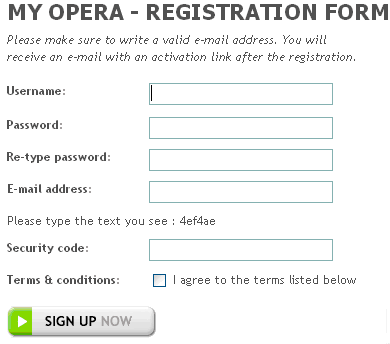
+ Username: tên cho blog của bạn. Bạn phải chọn tên nào mà chưa ai dùng khi đó sẽ xuất hiện dấu check màu xanh.
Ví dụ tôi dùng Bupbenet khi đó trang blog của tôi sẽ là ví dụ: http://my.opera.com/bupbenet + Password: mật khẩu sẽ dùng để truy cập blog của bạn khi đã đăng ký xong
+ Re-type password: đánh lại mật khẩu lần nữa
+ E-mail address: email của bạn. Opeara sẽ gửi cho bạn một lá thư để xác nhận vào địa chỉ email này
+ Security code: bạn gõ vào mấy chữ ở trên hàng phía trên (Please type the text you see: ?????)
+ Terms & conditions: đây là các qui định của Opera. Bạn đánh dấu chọn (click) vào ô vuông (I agree to the terms listed below)
Click Sign Up Now sẽ dẫn bạn đến trang (nếu việc đăng ký thành công)
Welcome to My Opera!
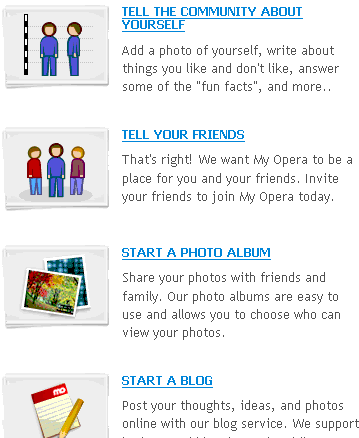
Ở trang này sẽ có rất nhiều mục. Bạn click vào Start a Blog ->>
- Blog title: Tiêu đề của trang blog (ví dụ: Bupbenet)
- Subtitle: Phụ đề, khẩu hiệu (slogan) cho blog (ví dụ: Chuyên đề blog online)
- Number of posts per page: số bài viết sẽ được trình bài trên một trang
- Default post access: bạn thiết lập chế độ mặt định ai sẽ được xem blog của bạn. Public: mọi người; Private: chỉ mình bạn; Friends only: chỉ các người bạn (được mời) của bạn
- Allow comments?: Cho phép nhận xét các bài viết . Yes: có; No: không
- Trackback?: cho phép xem các phiên bản cũ của bài viết
- Allow anonymous comments? : cho phép người nhận xét dấu tên
- Enable MMS blogging: Cho phép viết blog bằng tin nhắn ( cái này ở Việt Nam chắc không thực hiện được)
- Blog language: ngôn ngữ . English: tiếng anh; Vietnamese: tiếng việt
Click CREATE BLOG để hoàn tất quá trình tạo blog (dẫn bạn đến trang viết bài cho blog đầu tiên)
New Blog Post
Title: tiêu đề cho bài viết
Post: nội dung bài viết
Tags: chủ đề,lĩnh vực cho bài viết
Add new picture/file: để thêm hình hoặc file vào blog
Để xem bài viết trước khi đưa lên blog: click Preview. Nếu thấy đã hoàn chỉnh click Save để đưa bài lên blog cho mọi người xem
Bước 2:
Bạn mở email của bạn ra sẽ thấy một thư có chủ đề Your activation key for my.opera.com
Bạn click vào link ví dụ: http://my.opera.com/community/signup/verify.pl?key=4d5730b86abb4eef032900311eaa740e19ab587
để xác nhận việc đăng ký với opera
Để đăng nhập trở lại blog opera bạn vào http://my.opera.com
Web server phổ biến nhất hiện nay là Apache, hiện chiếm khoảng gần 60% thị trường máy chủ Web trên thế giới. Trước tiên các bạn hãy lên trang http://www.apache.org/dist/httpd/binaries/win32/ để tải xuống (download) Apache. Nếu trên máy đã có Windown Installer (WinME, Win2k, XP) thì cac bạn nên download file .msi, còn nếu không thì hãy download file .exe (dung lượng lớn hơn). Quá trình cài đặt rất đơn giản, bạn chỉ cần chạy file vừa download về, chấp nhận các thiết lập mặt định. Sau khi cài xong, mở trình duyệt và gõ vào địa chỉ http://localhost để kiểm tra. Nếu mọi việc suôn sẻ thì bạn sẽ thấy một trang web thông báo rằng bạn đã cài Apache thành công.
Để thay thế trang web mặc định đó bằng trang web của mình, bạn cần phải sửa file cấu hình của Apache (mặc định là C:\Program Files\Apache Group\Apache\conf\httpd.conf ). Mở file này, tìm đến dòng chứa lệnh DocumentRoot, hãy thay tham số trên bằng thư mục sẽ chứa các trang web của bạn. Ví dụ: DocumentRoot "C:/myweb". Chú ý: Đối với các đường dẫn trong Apache bạn nên dùng dấu "/", còn nếu bạn muốn dùng dấu "\" thì phải gõ dấu này hai lần, ví dụ C:\\myweb.
Khởi động lại Apache. Nếu bạn cài Apache trên Windows họ NT (NT 4.0, Win2000, WinXP) Apache có cung cấp shortcut để khởi động lại nó, còn nếu cài trên Win9x, Me thì bạn cần đóng cửa sổ Apache và sau đó chạy lại.
PHP VÀ MYSQL
Cùng với Apache, PHP và MySQL đã trở thành chuẩn trên các máy chủ Web. Rất nhiều phần mềm web mạnh sử dụng PHP và MySQL (vBulletin, PHP Nuke, PostNuke). vì thế khi cài Apache, bạn cũng nên cài luôn cả hai công cụ này để tiện cho việc lập trình.
PHP VÀ MYSQL LÀ GÌ
PHP là một ngôn ngữ lập trình cho web server. Điều này có nghĩa là các PHP scripts sẽ được chạy trên server và chỉ có kết quả dưới dạng mã HTML là được trả về cho client. PHP có cú pháp tương tự C/C++, rất dễ học và chạy nhanh.
MySQL là một database server có tốc độ nhanh hiện nay, thường được sử dụng chung với PHP trong các trang web cần sử dụng đến cơ sở dữ liệu.
CÀI ĐẶT PHP VÀ MYSQL
Trước hết bạn phải lên các trang http://www.php.net/downloads.php và http://www.mysql.com/download/ để download các phiên bản cho windowns của PHP và MySQL.
Với MySQL, chỉ cần download file .zip, giải nén và chạy trình setup. Bạn sẽ được yêu cầu nhập mật mã mà bạn muôn thiết lập cho người quản trị MySQL. Vì là người dùng cá nhân nên bạn có thể không cần đặt mật mã. Username của người quản trị sẽ là root, địa chỉ của Database server là localhost (bạn sẽ cần những thông tin này khi cài đặt các Web Application có sử dụng MySQL).
Còn với PHP, việc cài đặt phức tạp hơn một chút. Bạn cần phải download file.zip. giải nén nó vào đâu đó, ví dụ C:\PHP.
Bạn cần chèn những dòng sau vào file cấu hình của Apache để setup PHP ở chế độ CGI:
- ScriptAlias/php/"c:/php"
- AddType application/x-httpd-php .php .phtml
- Action application/x-httpd-php"/php/php.exe"
Nếu bạn muốn sử dụng PHP như là một module của Apache, bạn nên chuyển file php4ts.dll sang thư mục windows/system (với win9x/Me/XP) hoặc winnt/system32 (với windowns NT/2000). Sau đó bạn có thể thêm các dòng sau vào file cấu hình của Apache:
- LoadMoule php4_module c:/php/sapi/php4apache.dll
- AddType application/x-httpd-php .php .phtml
Nhớ khởi động lại Apache server.
CÀI ĐẶT PERL
Perl là một ngôn ngữ lập trình đa dụng, đã có lịch sử lâu đời. Perl rất phổ biến trong thế giới Unix/Linux. hiện nay Perl cũng được dùng rất nhiều cho việc lập trình web, Perl không chỉ chạy trên Unix/Linux mà còn trên cả windows nữa.
Trong lập trình web, perl thường được dùng với giao thức CGI (Common Gateway Interface) vì thế nó còn được gọi là CGI - Perl. Cũng như PHP, CGI - Perl là ngôn ngữ ở phía server. Nó được chạy trên server, chỉ có kết quả dạng HTML được trả về cho người dùng. Vì thế người truy nhập trang web không cần phải có perl trên máy, mà chỉ cần trình duyệt là đủ.
Trình dịch perl phổ biến trên Windown hiện nay là ActivePerl (http://www.activesrtate.com/Product...x?id=ActivePerl). Bạn hãy download ActivePerl về và cài đặt vào máy.
Để ActivePerl làm việc được với Apache, bạn cần thực hiện tiếp một số bước sau:
Nếu bạn muốn tât cả các file perl scripts của mình trong một thư mục, hãy thêm dòng sau vào trong file cấu hình của Apache (bạn có thể dùng bất cứ thư mục đã tồn tại nào).
ScriptAlias/cgi-bin/"C:/myweb/cgi-bin/"
Bất cứ file nào đặt trong thư mục C:/myweb/cgi-bin/ (và các thư mục con của nó ) sẽ được coi là CGI script. các file CGI cũng cần phải thiết lập đường dẫn chính xác đến trình dịch Perl. Apache mô phỏng cú pháp của Unix, bởi vậy bạn cần đặt một dòng như sau vào dong đầu tiên của file CGI cần chạy.
#!C:/perl/bin/perl.exe
Hãy thay đường dẫn ở trên bằng đường dẫn đến trình dịch perl của bạn.
Còn nếu bạn muốn thực hiện các perl scrípt dựa theo phần tên mở rộng của nó hãy thêm dòng sau vào file cấu hình:
AddHandler cgi-script cgi pl
Mặc định thì các thư mục chưa có quyền thực hiện các file CGI, bạn cần thêm dòng sau vào file cấu hình;
Option Indexs FollowSymlinks + ExecCGI
C:\myweb là thư mục Web gốc của bạn (được đặt bằng chỉ thị DocumentRoot trong file cấu hình Apache). Nếu bạn đặt thư mục khác thì hãy thay đường dẫn tương ứng vào chỉ thị Directory ở trên.
KẾT LUẬN
Bây giờ thì bạn đã có một web server đầy đủ chức năng của riêng mình và có thể viết các ứng dụng web bằng PHP hay CGI-Perl ngay trên máy chủ của mình. Chúc các bạn lập trình vui vẻ.
- Bạn đang tính làm website cho riêng mình ??? nhưng ngại phải tốn kém về chuyện thuê host hay domain ????... tại sao ta không thử tạo hosting và domain cho mình (nhưng điều kiện là nhà bạn phải lắp đặt ADSL còn không thì.... ) . Nào ta bắt đầu làm ?
1. Tạo Webserver:
Nếu bạn cài Windows 2000/XP trở lên thì hãy vào Control Panel > Add or Remove Programs > Add/Remove Windows Component. Đánh dấu vào mục Internet Information Services (IIS).
Đưa đĩa CD cài đặt hệ điều hành vào rồi nhấn Next để hoàn tất quá trình cài đặt. Lúc đó ở ổ đĩa cài hệ điều hành của bạn sẽ có thêm thư mục Inetput.
Nếu bạn dùng Windows 98/Me thì có khác một chút là thay vì dùng IIS thì ta dùng Personal Webserver. Đây không phải là một thành phần của Windows giống như IIS mà chỉ là phần phụ trợ thêm.
Bạn hãy vào Google để tìm, cũng đơn giản thôi vì đây là chương trình khá phổ biến. Tiến hành cài đặt như một chương trình bình thường. Một điểm lưu ý là bạn phải khởi động lại máy trước khi xuống bước 2.
Nếu cài đặt thành công thì khi bạn mở Internet Explorer ra và đánh đường dẫn http://localhost/ thì với Win 2000/XP, nó sẽ trỏ tới trang default.asp còn 98/Me thì default.html.
2. Xây dựng Webserver:
Dùng Dreamweaver hay FrontPage tạo một site và chuyển tất Website cả các thành phần của website vào đó. Tiến hành làm trang web như bình thường. Xong hãy di chuyển site đó vào thư mục x:\Inetput\wwwRoot (với x là ổ đĩa chứa hệ điều hành). Nếu bạn dùng Dreamweaver thì bạn nên chuyển site vào thư mục đó trước khi định nghĩa site để có thể xem thử trong suốt quá trình tạo website.
Bây giờ bạn mở IE ra và đánh đường dẫn http://localhost/yyy (yyy: tên site của bạn) thì trang chủ của bạn sẽ được mở. Nếu bạn có ý định dùng ASP hay PHP thì tốt nhất là bạn nên dùng Windows 2000/XP vì IIS hỗ trợ rất tốt 2 ngôn ngữ đó.
3. Xuất Website:
Hãy kiểm tra thật kỹ website của bạn trước khi qua bước này. Việc đầu tiên mà bạn phải làm là tìm hiểu số IP của máy bạn. Tôi lấy ví dụ với đường truyền ADSL và các máy nối mạng LAN với nhau. Nhấp phải chuột vào biểu tượng Network Neighborhood, chọn Properties. Lựa chọn giao thức mà bạn dùng, ở đây tôi dùng giao thức TCP/IP > Dialup Adapter, sau đó nhấn Properties.
Trong tab DNS Configuration sẽ thấy số IP của bạn. Sau đó hãy thử vào IE và nhập số IP vừa tìm được dưới dạng 203.xxx.xxx.xxx/ yyy (yyy: tên site của bạn) thì nó sẽ đưa bạn đến trang chủ của website.
Tiếp theo bạn vào http://www.dot.tk đăng ký một tên miền rút gọn cho dãy IP dài ngoằng đó. Kể từ bây giờ, khách hàng của công ty bạn chỉ cần nhập tên miền .tk vừa đăng ký là nó trỏ ngay đến IP của bạn. Vậy đó, bây giờ máy tính của bạn đã trở thành máy chủ web. Bởi vậy nó nên có cấu hình mạnh một chút.
Tạo webserver kiểu này có một số lợi ích: đỡ tiền thuê domain và hosting, không phải trả thêm tiền khi dung lượng truy cập vượt quá giới hạn, trong một vài trường hợp tốc độ còn nhanh hơn cả hosting thuê. Và nếu bạn tìm hiểu thêm một chút thì có thể tạo hộp thư POP3 riêng nữa đấy.
( làm cách này thì coi chừng vì lúc đó máy tính của bạn ở trên mạng...... )
Còn đây là cách " Biến máy tính của bạn thành một FTP server "
RemoteHome 2000 (RH2K) là phần mềm làm cho dữ liệu trên máy tính của bạn có thể truy nhập được từ bất kỳ máy nào có kết nối với Internet. Những người khác có thể truy cập dữ liệu của bạn bằng trình duyệt web (bằng cách gõ ftp://your_ip address) hoặc dùng một FTP Client (LeapFTP, CuteFTP...).RH2K tương thích với mọi Windows, dung lượng chỉ 865 KB, bạn có thể download miễn phí tại địa chỉ: http://snapfiles.com/download/dlremotehome.html.Sau khi download về, giải nén rồi chạy file “rh2kb.exe” để tiến hành cài đặt.
Ở lần chạy đầu tiên, chương trình sẽ yêu cầu bạn chọn kiểu kết nối bằng cách chạy “RH2K_IP.exe”. Bạn chọn “Yes”. Sau này, mỗi khi bạn kết nối Internet thì RemoteHome sẽ tự động xác định địa chỉ IP của bạn.
Bây giờ chạy chương trình RemoteHome, bạn sẽ thấy một biểu tượng nhỏ nằm dưới góc phải màn hình, bạn bấm chuột phải, chọn Open để vào cửa sổ điều khiển của chương trình:
- Username, Password: username và password dùng để truy cập vào PC của bạn.
- Port: cổng mặc định là 21.
- Max. user: số người tối đa có thể truy cập được vào máy của bạn (mặc định là 0, tức là không giới hạn).
- Root dirs: các thư mục bạn dùng để chứa dữ liệu để chia sẻ. Bạn bè của bạn có thể thấy được những gì bạn muốn chia sẻ ở trong các thư mục này.
Các tùy chọn khác:
- Connected via LAN: nếu bạn kết nối thông qua mạng nội bộ thì hãy đánh dấu chọn cái này.
- Allow anonymous access: cho phép truy cập ẩn danh (không nên chọn).
- Allow deletion of files: cho phép xóa file trên máy của bạn.
- Allow deletion of non empty directories: cho phép xóa thư mục.
- Allow creation of directories: cho phép tạo thư mục.
- Allow renaming: cho phép đổi tên file/thư mục.
- Allow uploading file: cho phép upload dữ liệu từ máy của họ đến máy của bạn.
- Allow downloading file: cho phép download dữ liệu về máy của họ. Để những người khác có thể truy cập vào máy của mình thì bạn phải "Enable now".
Đến đây mọi việc đã xong và những người khác có thể bắt đầu truy cập vào máy của bạn rồi đó, chỉ cần bạn cho họ biết IP, Username và Password bạn thiết lập lúc đầu, khi ấy họ có thể dùng bất kỳ một FTP Client nào để truy nhập.
Bạn mở Registry Editor và tìm đến khóa sau : HKEY_LOCAL_MACHINE\SOFTWARE\Microsoft\WindowsNT\CurrentVersion\Winlogon\SpecialAccounts\UserList Ở phần bên phải bạn tạo khóa Administrator (DWORD Value) và thiết lập cho nó là 1 .Logoff và Logon bạn sẽ thấy tài khỏan Administrator hiện ra ở màn hình Welcome Screen.
Để biến bản Windows của mình thành có bản quyền để download các bản update trên trang Microsoft.com, bạn có thể làm theo trên diễn đàn đã nêu. Tuy nhiên, tôi tìm được cách dễ dàng hơn, bạn không cần chỉnh sửa, không cần điền bất kỳ key nào mà vẫn đảm bảo đăng ký và download thành công 100%. Điều duy nhất bạn cần làm là tạo một file text có nội dung như dưới đây, lưu nó lại rồi đổi đuôi thành file reg (ví dụ: a.reg), bấm đúp để merge nó vào registry là xong.
Nội dung file reg như sau:
Windows Registry Editor Version 5.00

[HKEY_LOCAL_MACHINE\SOFTWARE\Microsoft\Windows NT\CurrentVersion\WPAEvents]
"OOBETimer"=hex:ff,d5,71,d6,8b,6a,8d,6f,d5,33,93,fd
"LastWPAEventLogged"=hex:d5,07,05,00,06,00,07,00,0f,00,38,00,24,00,fd,02

[HKEY_LOCAL_MACHINE\SOFTWARE\Microsoft\Windows NT\CurrentVersion]
"CurrentBuild"="1.511.1 () (Obsolete data - do not use)"
"InstallDate"=dword:427cdd95
"ProductId"="69831-640-1780577-45389"
"DigitalProductId"=hex:a4,00,00,00,03,00,00,00,36,39,38,33,31,2d,36,34,30,2d,\
31,37,38,30,35,37,37,2d,34,35,33,38,39,00,5a,00,00,00,41,32,32,2d,30,30,30,\
30,31,00,00,00,00,00,00,00,00,0d,04,89,b2,15,1b,c4,ee,62,4f,e6,64,6f,01,00,\
00,00,00,00,27,ed,85,43,a2,20,01,00,00,00,00,00,00,00,00,00,00,00,00,00,00,\
00,00,00,00,00,00,00,00,00,00,00,31,34,35,30,34,00,00,00,00,00,00,00,ce,0e,\
00,00,12,42,15,a0,00,08,00,00,87,01,00,00,00,00,00,00,00,00,00,00,00,00,00,\
00,00,00,00,00,00,00,00,00,00,00,00,00,00,00,00,00,94,a2,b3,ac
"LicenseInfo"=hex:9e,bf,09,d0,3a,76,a5,27,bb,f2,da,88,58,ce,58,e9,05,6b,0b,82,\
c3,74,ab,42,0d,fb,ee,c3,ea,57,d0,9d,67,a5,3d,6e,42,0d,60,c0,1a,70,24,46,16,\
0a,0a,ce,0d,b8,27,4a,46,53,f3,17
done .
Bây giờ bạn có thể vào website microsoft.com down IE 7 và media 11 về cài rồi .
Chúc bạn thành công
Khi Empty Recycle Bin bạn phải click chuột phải vào Recycle Bin, nhưng với thủ thuật này bạn có thể sử dụng chức năng Empty Recycle Bin này ở bất kì ở các thư mục, tập tin, ổ cứng nào.
Mở Notepad bạn chép đọan mã sau:
Windows Registry Editor Version 5.00

[HKEY_CLASSES_ROOT\*\shellex\ContextMenuHandlers\{645FF040-5081-101B-9F08-
00AA002F954E}]
@=”Empty Recycle Bin”
[HKEY_CLASSES_ROOT\*\shellex\ContextMenuHandlers\Empty Recycle Bin]
@=”{645FF040-5081-101B-9F08-00AA002F954E}”
[HKEY_CLASSES_ROOT\Directory\Background\shellex\ContextMenuHandlers\Empty Recycle
Bin]
@=”{645FF040-5081-101B-9F08-00AA002F954E}”
[HKEY_CLASSES_ROOT\Directory\shellex\ContextMenuHandlers\Empty Recycle Bin]
@=”{645FF040-5081-101B-9F08-00AA002F954E}”
[HKEY_CLASSES_ROOT\Folder\shellex\ContextMenuHandlers\Empty Recycle Bin]
@=”{645FF040-5081-101B-9F08-00AA002F954E}”
Lưu tập tin này lại với bất kì tên nào, miễn phần mở rộng của nó là .reg, chẳng hạn emptyrecyclebin.reg và chạy nó, log off hay restart lại máy là xong.
Chức năng Remote Desktop trên Windows XP (và Media Center Edition) có giới hạn so với Windows Server 2003: một máy tính chỉ có thể được điều khiển bởi một “local user” hoặc “remote user” tại một thời điểm, nếu có một người nào đó đăng nhập từ xa vào máy tính, người dùng local sẽ bị disconnect.
Bài viết này nhằm mục đích hướng dẫn cách vượt qua giới hạn này, cho phép nhiều người có thể kết nối và sử dụng chung máy tính cùng một thời điểm.
Chú ý: Thủ thuật này thực chất là “hack” hệ điều hành, cho nên có khả năng sẽ gây ra lỗi cho máy tính của bạn. Nên sao lưu hệ thống trước khi thực hiện.
BƯỚC 1:
Khởi động Windows ở Safe Mode.
Vào Control Panel -> System -> Remote, bỏ chọn mục “Allow users to connect remotely to this computer”.
BƯỚC 2:
Vào Control Panel -> Administrative Tools -> Services.
Double click lên mục Terminal Services, chọn “Disabled” cho tuỳ chọn “Startup Type” rồi bấm OK.
BƯỚC 3:
Vào Control Panel -> User Accounts -> Change the way users log on or off, bật chức năng Fast User Switching.
BƯỚC 4:
Mở thư mục C:\Windows\System32\dllcache
Tìm đến tập tin termsrv.dll và đổi tên thành termsrv.bak
Copy file termsrv.dll đính kèm theo bài viết này vào thay cho file cũ.
Chuyển đến thư mục C:\Windows\System32 và thực hiện tương tự như ở trên.
BƯỚC 5:
Vào chức năng Regedit, tìm đến nhánh HKEY_LOCAL_MACHINE\SYSTEM\CurrentControlSet\Contro l\Terminal Server\Licensing Core
Click phải chuột vào khung bên phải, chọn NEW -> DWORD Value, đặt tên cho khoá mới là “EnableConcurrentSessions” và đặt giá trị cho nó là 1.
Đóng cửa sổ Regedit.
BƯỚC 6:
Menu Start -> Run, gõ “gpedit.msc” rồi bấm Enter. Chọn Computer Configuration -> Administrative Templates -> Windows Components -> Terminal Services.
Double click vào mục “Limit number of connections”, chọn “Enable” và đặt giá trị tối đa cho số kết nối mà bạn muốn (tối đa là 3).
Khởi động lại máy tính.
BƯỚC 7:
Vào Control Panel -> System -> Remote, đánh dấu chọn lại mục “Allow users to connect remotely to this computer”.
BƯỚC 8:
Vào Control Panel -> Administrative Tools -> Services.
Double click lên mục Terminal Services, chọn “Manual” cho tuỳ chọn “Startup Type” rồi bấm OK.
Khởi động lại máy tính.
Bây giờ thì hệ điều hành của bạn đã sẵn sàng chấp nhận nhiều kết nối Remote Desktop cùng lúc.
Chú ý:
Thủ thuật này không có hiệu lực với máy tính gia nhập domain, vì khi đó chức năng Fast User Switching không có hiệu lực.
Phải logon bằng những account khác nhau cho mỗi phiên kết nối, và phải đảm bảo rằng các account đó nằm danh sách được chấp nhận Remote Desktop.
Chỉ có thể điều chỉnh tăng lên tối đa là 3 session (ví dụ: 1 local user và 2 remote user).
Vào khoảng tháng 4 Microsoft giới thiệu phiên bản Windows XP với giao diện tiếng việt được việt hoá một phần.Mọi người có thể download bản LIP về và cập nhật cho phiên bản XP SP2 nhưng tiếc là nó chỉ cài được cho phiên bản Windows có bản quyền với những phiên bản có số CD KEY bị liệt vào danh sách đen thì đừng mơ mà cài được bắt chấp việc bạn là người việt muốn được sử dụng bản tiếng việt.Với bản thân tôi hay một số người tiền dành cho việc online đã phải dành dụm tiết kiệm rồi chứ tiền đâu mà để bỏ tiền ra mua XP bản quyền hàng trăm $$$ nhưng trong lòng vẫn luôn mong muốn được nhìn thấy tận mặt “Con thằng Tây lai Ta” xem nó như thế nào.Do vậy trước khi được tiếp xúc với giao diện tiếng việt của XP có lẽ câu mà bạn có thể rất ghét là “Hành động đảo ngược lại”Sao mà câu nói tiếng việt gì mà ngang phè phè vậy.Tuy nhiên bạn vẫn có thể cài bản LIP với Windows XP không có bản quyền theo hướng dẫn sau:
Đầu tiên tải bản LIP ở trang chủ của Microsoft tại địa chỉ sau:
http://download.microsoft.com/download/a/8/4/a84d86b6-f982-480c-908c-94863d34e760/LIPSetup.msi
Sau khi đã tải về xong thì công việc cài đặt có thể bắt đầu.
Trước tiên cần phải thay đổi CD KEY vì khi KEY của bạn thuộc danh sách đen thì không thể cài được.Thông thường khi bạn cài Windows XP @rắc thì đã được Activate sẵn rồi do vậy bạn cần phải Activate lại.Để xuất hiện hộp thoại Activate Windows có thể làm theo 2 cách sau đây:
+ Chọn Start > Run chọn regedit sau đó tìm đến khóa sau HKEY_LOCAL_MACHINE\Software\Microsoft\Windows NT\CurrentVersion\wpaevents.Bạn nhìn sau khung bên phai thấy mục OOBETimer bạn hãy sửa đổi click phải chon Modify và sửa chữa bất kỳ mục đích là để Activate lại.Sau đó thoát khỏi regedit chọn
Start > Run gõ vào %systemroot%\system32\oobe\msoobe.exe /a
+ Nếu bạn ngại phải gõ thì tôi cung cấp luôn cho công cụ để làm xuất hiện hộp thoại Activate Windows bạn có thể tải ở đây:
http://rapidshare.de/files/1750736/updatesofts.zip.html
Sau khi tải về bạn chạy file XPPID.exe để Activate
Khi hộp thoại trên đã xuất hiện bạn lựa chọn “Yes,I want to telephone a customer service representative to activate Windows”. Như hình sau:
Tiếp theo chon Next.Sẽ đưa bạn đến một hộp thoại khác.Bạn hãy lựa chọn Button Change Product key.
Hộp thoại Change Product Key xuất hiện bạn điền số CD KEY sau vào (Nhớ phải điền đúng nhé).Sau đó chọn Button Update.
Sau khi đã Update xong bạn có thê tắt hộp thoại trên và bắt đầu cài đặt.
Công việc cài đặt chỉ cần nhấp chuột vào file LIPSetup.msi và cài đặt.
Chú ý:Trong qúa trình cài đặt có thể đòi hỏi đĩa CD
Xong khi đã hoàn tất việc cài đặt và bạn khởi động lại và Giao diên Ngôn ngữ tiếng việt đã thành công.
Một số vắn đề cần lưu ý trong quá trình cài đặt và sử dụng:
+Bản LIP này tôi cài đặt hoàn toàn Offline trong điều kiện không kết nối internet.
+Quá trình cài đặt này hoàn toàn thành công với phiên bản XP chợ như trên của tôi nếu bạn không thành công có thể do chưa thao tác đúng hay bộ cài đặt tương thích với một số phầm mềm hay việc bạn loại bỏ một số thành phần của Windows XP đi hay CD KEY này đã bị đưa vào Blacklist.
+Phiên bản cài đặt là bản SP2.
+Xong khi cài đặt xong bạn có thể phải bỡ ngỡ với ngôn ngữ tiếng việt vì đã quen dùng bản tiếng anh.
Chúc mọi người thành công.
Vấn đề đa số các bạn dùng máy tính thường gặp phải là cài đặt lại phần mềm cho máy tính của mình, một công việc chẳng thú vị gì mấy đối với những người bận rộn. Tuy nhiên, điều đơn giản nhất để tránh sự nhàm chán đó là dùng chương trình Ghost để sao lưu (backup) lại ổ cứng của bạn ở tình trạng tốt nhất và sau khi bị sự cố thì ta chỉ cần phục hồi (restore) lại là xong ngay.
Nếu vấn đề chỉ đơn giản là vậy thì tôi cũng chẳng viết bài này làm gì! Thế nhưng khi bạn nâng cấp máy mới với một mainboard khác và bạn vẫn muốn giữ lại bộ Windows XP cũ của mình thì vấn đề lại xảy ra nếu mainboard cũ và mới không giống nhau. Để giải quyết vấn đề này ta làm như sau :
Bước 1 :
Cài đặt windows XP và tất cả chương trình cần thiết.
Bước 2 :
Vào thư mục C:\WINDOWS\Driver Cache\i386, mở file Driver.cab rồi trích (Extract) các tập tin Atapi.sys, Intelide.sys, Pciide.sys , and Pciidex.sys vào thư mục C:\WINDOWS\System32\drivers.
Bước 3 :
Tạo tập tin tên Mergeide.reg bằng Notepad với nội dung như sau :
Windows Registry Editor Version 5.00

[HKEY_LOCAL_MACHINE\SYSTEM\CurrentControlSet\Contro l\
CriticalDeviceDatabase\primary_ide_channel]
"ClassGUID"="{4D36E96A-E325-11CE-BFC1-08002BE10318}"
"Service"="atapi"

[HKEY_LOCAL_MACHINE\SYSTEM\CurrentControlSet\Contro l\
CriticalDeviceDatabase\secondary_ide_channel]
"ClassGUID"="{4D36E96A-E325-11CE-BFC1-08002BE10318}"
"Service"="atapi"

[HKEY_LOCAL_MACHINE\SYSTEM\CurrentControlSet\Contro l\
CriticalDeviceDatabase\*pnp0600]
"ClassGUID"="{4D36E96A-E325-11CE-BFC1-08002BE10318}"
"Service"="atapi"

[HKEY_LOCAL_MACHINE\SYSTEM\CurrentControlSet\Contro l\
CriticalDeviceDatabase\*azt0502]
"ClassGUID"="{4D36E96A-E325-11CE-BFC1-08002BE10318}"
"Service"="atapi"

[HKEY_LOCAL_MACHINE\SYSTEM\CurrentControlSet\Contro l\
CriticalDeviceDatabase\gendisk]
"ClassGUID"="{4D36E967-E325-11CE-BFC1-08002BE10318}"
"Service"="disk"

[HKEY_LOCAL_MACHINE\SYSTEM\CurrentControlSet\Contro l\
CriticalDeviceDatabase\pci#cc_0101]
"ClassGUID"="{4D36E96A-E325-11CE-BFC1-08002BE10318}"
"Service"="pciide"

[HKEY_LOCAL_MACHINE\SYSTEM\CurrentControlSet\Contro l\
CriticalDeviceDatabase\pci#ven_0e11&dev_ae33]
"ClassGUID"="{4D36E96A-E325-11CE-BFC1-08002BE10318}"
"Service"="pciide"

[HKEY_LOCAL_MACHINE\SYSTEM\CurrentControlSet\Contro l\
CriticalDeviceDatabase\pci#ven_1039&dev_0601]
"ClassGUID"="{4D36E96A-E325-11CE-BFC1-08002BE10318}"
"Service"="pciide"

[HKEY_LOCAL_MACHINE\SYSTEM\CurrentControlSet\Contro l\
CriticalDeviceDatabase\pci#ven_1039&dev_5513]
"ClassGUID"="{4D36E96A-E325-11CE-BFC1-08002BE10318}"
"Service"="pciide"

[HKEY_LOCAL_MACHINE\SYSTEM\CurrentControlSet\Contro l\
CriticalDeviceDatabase\pci#ven_1042&dev_1000]
"ClassGUID"="{4D36E96A-E325-11CE-BFC1-08002BE10318}"
"Service"="pciide"

[HKEY_LOCAL_MACHINE\SYSTEM\CurrentControlSet\Contro l\
CriticalDeviceDatabase\pci#ven_105a&dev_4d33]
"ClassGUID"="{4D36E96A-E325-11CE-BFC1-08002BE10318}"
"Service"="pciide"

[HKEY_LOCAL_MACHINE\SYSTEM\CurrentControlSet\Contro l\
CriticalDeviceDatabase\pci#ven_1095&dev_0640]
"ClassGUID"="{4D36E96A-E325-11CE-BFC1-08002BE10318}"
"Service"="pciide"

[HKEY_LOCAL_MACHINE\SYSTEM\CurrentControlSet\Contro l\
CriticalDeviceDatabase\pci#ven_1095&dev_0646]
"ClassGUID"="{4D36E96A-E325-11CE-BFC1-08002BE10318}"
"Service"="pciide"

[HKEY_LOCAL_MACHINE\SYSTEM\CurrentControlSet\Contro l\
CriticalDeviceDatabase\pci#ven_1095&dev_0646&REV_0 5]
"ClassGUID"="{4D36E96A-E325-11CE-BFC1-08002BE10318}"
"Service"="pciide"

[HKEY_LOCAL_MACHINE\SYSTEM\CurrentControlSet\Contro l\
CriticalDeviceDatabase\pci#ven_1095&dev_0646&REV_0 7]
"ClassGUID"="{4D36E96A-E325-11CE-BFC1-08002BE10318}"
"Service"="pciide"

[HKEY_LOCAL_MACHINE\SYSTEM\CurrentControlSet\Contro l\
CriticalDeviceDatabase\pci#ven_1095&dev_0648]
"ClassGUID"="{4D36E96A-E325-11CE-BFC1-08002BE10318}"
"Service"="pciide"

[HKEY_LOCAL_MACHINE\SYSTEM\CurrentControlSet\Contro l\
CriticalDeviceDatabase\pci#ven_1095&dev_0649]
"ClassGUID"="{4D36E96A-E325-11CE-BFC1-08002BE10318}"
"Service"="pciide"

[HKEY_LOCAL_MACHINE\SYSTEM\CurrentControlSet\Contro l\
CriticalDeviceDatabase\pci#ven_1097&dev_0038]
"ClassGUID"="{4D36E96A-E325-11CE-BFC1-08002BE10318}"
"Service"="pciide"

[HKEY_LOCAL_MACHINE\SYSTEM\CurrentControlSet\Contro l\
CriticalDeviceDatabase\pci#ven_10ad&dev_0001]
"ClassGUID"="{4D36E96A-E325-11CE-BFC1-08002BE10318}"
"Service"="pciide"

[HKEY_LOCAL_MACHINE\SYSTEM\CurrentControlSet\Contro l\
CriticalDeviceDatabase\pci#ven_10ad&dev_0150]
"ClassGUID"="{4D36E96A-E325-11CE-BFC1-08002BE10318}"
"Service"="pciide"

[HKEY_LOCAL_MACHINE\SYSTEM\CurrentControlSet\Contro l\
CriticalDeviceDatabase\pci#ven_10b9&dev_5215]
"ClassGUID"="{4D36E96A-E325-11CE-BFC1-08002BE10318}"
"Service"="pciide"

[HKEY_LOCAL_MACHINE\SYSTEM\CurrentControlSet\Contro l\
CriticalDeviceDatabase\pci#ven_10b9&dev_5219]
"ClassGUID"="{4D36E96A-E325-11CE-BFC1-08002BE10318}"
"Service"="pciide"

[HKEY_LOCAL_MACHINE\SYSTEM\CurrentControlSet\Contro l\
CriticalDeviceDatabase\pci#ven_10b9&dev_5229]
"ClassGUID"="{4D36E96A-E325-11CE-BFC1-08002BE10318}"
"Service"="pciide"

[HKEY_LOCAL_MACHINE\SYSTEM\CurrentControlSet\Contro l\
CriticalDeviceDatabase\pci#ven_1106&dev_0571]
"Service"="pciide"
"ClassGUID"="{4D36E96A-E325-11CE-BFC1-08002BE10318}"

[HKEY_LOCAL_MACHINE\SYSTEM\CurrentControlSet\Contro l\
CriticalDeviceDatabase\pci#ven_8086&dev_1222]
"ClassGUID"="{4D36E96A-E325-11CE-BFC1-08002BE10318}"
"Service"="intelide"

[HKEY_LOCAL_MACHINE\SYSTEM\CurrentControlSet\Contro l\
CriticalDeviceDatabase\pci#ven_8086&dev_1230]
"ClassGUID"="{4D36E96A-E325-11CE-BFC1-08002BE10318}"
"Service"="intelide"

[HKEY_LOCAL_MACHINE\SYSTEM\CurrentControlSet\Contro l\
CriticalDeviceDatabase\pci#ven_8086&dev_2411]
"ClassGUID"="{4D36E96A-E325-11CE-BFC1-08002BE10318}"
"Service"="intelide"

[HKEY_LOCAL_MACHINE\SYSTEM\CurrentControlSet\Contro l\
CriticalDeviceDatabase\pci#ven_8086&dev_2421]
"ClassGUID"="{4D36E96A-E325-11CE-BFC1-08002BE10318}"
"Service"="intelide"

[HKEY_LOCAL_MACHINE\SYSTEM\CurrentControlSet\Contro l\
CriticalDeviceDatabase\pci#ven_8086&dev_7010]
"ClassGUID"="{4D36E96A-E325-11CE-BFC1-08002BE10318}"
"Service"="intelide"

[HKEY_LOCAL_MACHINE\SYSTEM\CurrentControlSet\Contro l\
CriticalDeviceDatabase\pci#ven_8086&dev_7111]
"ClassGUID"="{4D36E96A-E325-11CE-BFC1-08002BE10318}"
"Service"="intelide"

[HKEY_LOCAL_MACHINE\SYSTEM\CurrentControlSet\Contro l\
CriticalDeviceDatabase\pci#ven_8086&dev_7199]
"ClassGUID"="{4D36E96A-E325-11CE-BFC1-08002BE10318}"
"Service"="intelide"

;Add driver for Atapi (requires Atapi.sys in Drivers directory)

[HKEY_LOCAL_MACHINE\SYSTEM\CurrentControlSet\Servic es\atapi]
"ErrorControl"=dword:00000001
"Group"="SCSI miniport"
"Start"=dword:00000000
"Tag"=dword:00000019
"Type"=dword:00000001
"DisplayName"="Standard IDE/ESDI Hard Disk Controller"
"ImagePath"=hex(2):53,00,79,00,73,00,74,00,65,00,6 d,00,33,00,32,00,5c,00,44,00,\
52,00,49,00,56,00,45,00,52,00,53,00,5c,00,61,00,74 ,00,61,00,70,00,69,00,2e,\
00,73,00,79,00,73,00,00,00

;Add driver for intelide (requires intelide.sys in drivers directory)

[HKEY_LOCAL_MACHINE\SYSTEM\CurrentControlSet\Servic es\IntelIde]
"ErrorControl"=dword:00000001
"Group"="System Bus Extender"
"Start"=dword:00000000
"Tag"=dword:00000004
"Type"=dword:00000001
"ImagePath"=hex(2):53,00,79,00,73,00,74,00,65,00,6 d,00,33,00,32,00,5c,00,44,00,\
52,00,49,00,56,00,45,00,52,00,53,00,5c,00,69,00,6e ,00,74,00,65,00,6c,00,69,\
00,64,00,65,00,2e,00,73,00,79,00,73,00,00,00


;Add driver for Pciide (requires Pciide.sys and Pciidex.sys in Drivers directory)

[HKEY_LOCAL_MACHINE\SYSTEM\CurrentControlSet\Servic es\PCIIde]
"ErrorControl"=dword:00000001
"Group"="System Bus Extender"
"Start"=dword:00000000
"Tag"=dword:00000003
"Type"=dword:00000001
"ImagePath"=hex(2):53,00,79,00,73,00,74,00,65,00,6 d,00,33,00,32,00,5c,00,44,00,\
52,00,49,00,56,00,45,00,52,00,53,00,5c,00,70,00,63 ,00,69,00,69,00,64,00,65,\
00,2e,00,73,00,79,00,73,00,00,00
Bước 4 :
Bây giờ bạn nhấp chuột phải vào tập tin Mergeide.reg và chọn Merge rồi nhấn Yes trong bảng thông báo của Windows.
Bước 5 :
Cuối cùng khởi động lại máy tính và cho chạy chương trình Ghost để tạo tập tin sao lưu. Vậy là bạn có được một bộ backup Windows XP tương thích với rất nhiều mainboard thông dụng rồi đó.
|